

**
🌟 核心亮点:89.6K Stars 开源项目,数据不经过第三方,手把手教你搭建专属远程桌面,从此远程办公、设备管理更安全!
在远程办公常态化、多设备协同成为刚需的今天,你是否还在为这些问题烦恼?
❌ 第三方远程工具数据泄露风险高
❌ 商用软件年费昂贵,功能受限
❌ 跨平台连接不稳定,操作卡顿
而在 GitHub 上拥有 89.6K Stars 的开源项目 RustDesk,凭借「数据全在自己服务器」的核心优势,完美解决了这些痛点。今天,我们就从原理到实操,带你从零搭建专属远程桌面服务,让数据安全真正握在自己手里!
一、为什么选 RustDesk?3 大核心优势拆解
在动手搭建前,先搞懂 RustDesk 为什么能成为开源圈的 “远程桌面黑马”:
1. 🛡️ 安全第一:数据不经过第三方服务器
普通远程工具(如 TeamViewer、向日葵)的致命问题是:所有操作数据、文件传输都要经过平台服务器,存在被拦截、泄露的风险。
而 RustDesk 支持「自托管中转服务器」—— 所有远程指令、文件数据仅在你自己的服务器内流转,第三方完全无法接触,尤其适合处理敏感信息的个人或团队。
2. 📱 全平台兼容:1 个工具搞定所有设备
无论你用 Windows、macOS、Linux 电脑,还是 Android、iOS 手机 / 平板,RustDesk 都能完美适配。甚至树莓派、NAS 设备也能安装,真正实现 “一台服务器,连接所有设备”。
3. 🆓 开源免费:商用有边界,但个人用完全无限制
RustDesk 采用 AGPL-3.0 开源协议,规则清晰:
✅ 个人非商用:完全免费,无功能阉割,终身使用
❌ 商业化改造:若二次开发后对外提供付费服务,需公开所有代码,不可闭源盈利
二、准备工作:2 样东西必须提前备好
搭建 RustDesk 自托管服务,只需准备「客户端」和「服务器」,两者缺一不可,新手也能轻松搞定:
1. 📥 客户端下载:官方地址直接获取(全平台覆盖)
直接访问 RustDesk 官方下载页,根据设备选择对应版本:
- 电脑端(Windows/macOS/Linux):RustDesk 官方下载页(下拉找到 “Download” 区域,选择对应系统安装包)
- 移动端(Android/iOS):
- Android:在 Google Play 或 官方 GitHub Release 页 下载 APK
- iOS:直接在 App Store 搜索 “RustDesk” 下载
💡 小贴士:M 系列芯片的 Mac 用户,记得选择 “macOS (ARM64)” 版本,安装后无需额外配置,等待关联服务器即可。
2. 🖥️ 服务器要求:个人用无需高配置,成本极低
服务器是自托管的 “核心枢纽”,根据使用场景选择即可:
| 使用场景 | 服务器要求 | 推荐方案 |
| 外网远程访问 | 需具备 公网 IP(静态 IP 最佳,动态 IP 可配合花生壳等工具) | 阿里云 / 腾讯云 1 核 2G 基础服务器(年费约 100-200 元) |
| 仅内网使用 | 普通 Linux 机器即可(如旧电脑装 Ubuntu、树莓派),无需公网 IP | 用旧电脑搭建(零成本)或树莓派 4B(约 300 元) |
📌 重点:个人使用的话,1 核 2G 内存、50G 存储的服务器完全足够,无需追求高配置,降低成本。
三、核心步骤:Docker 部署服务器(新手首选,3 步搞定)
RustDesk 官方提供多种部署方式(源码编译、脚本安装、Docker),其中 Docker 部署 步骤最少、兼容性最强,新手跟着复制命令就能完成:
1. 前提:服务器先装 Docker(以 Linux 为例,命令直接复制)
如果服务器还没装 Docker,执行以下命令(逐行复制,避免出错):
# 1. 更新系统软件包sudo apt update && sudo apt upgrade -y
# 2. 安装 Docker 依赖组件sudo apt install -y apt-transport-https ca-certificates curl software-properties-common
#3. 添加 Docker 官方 GPG 密钥(确保安装包安全)curl -fsSL https://download.docker.com/linux/ubuntu/gpg | sudo gpg --dearmor -o /usr/share/keyrings/docker-archive-keyring.gpg
# 4. 添加 Docker 软件源echo "deb [arch=$(dpkg --print-architecture) signed-by=/usr/share/keyrings/docker-archive-keyring.gpg] https://download.docker.com/linux/ubuntu $(lsb_release -cs) stable" | sudo tee /etc/apt/sources.list.d/docker.list > /dev/null
# 5. 安装 Docker 引擎sudo apt update && sudo apt install -y docker-ce docker-ce-cli containerd.io# 6. 验证是否安装成功(出现版本号即成功)sudo docker --version
2. 部署 RustDesk 服务器:3 条命令完成配置
Docker 安装好后,开始部署 RustDesk 服务器,全程不到 5 分钟:
# 1. 拉取 RustDesk 官方最新镜像sudo docker pull rustdesk/rustdesk-server:latest#
2. 创建数据存储目录(避免服务器重启后配置丢失)sudo mkdir -p /opt/rustdesk-server/data#
3. 启动服务器容器(关键!替换“你的服务器IP”为实际IP)sudo docker run -d --name rustdesk-server -p 21115:21115 -p 21116:21116 -p 21116:21116/udp -p 21118:21118 -v /opt/rustdesk-server/data:/root -e "RELAY=你的服务器IP" -e "ENCRYPTED=true" rustdesk/rustdesk-server:latest
✅ 验证是否成功:执行 sudo docker ps,如果 “STATUS” 列显示 “Up X minutes”,说明服务器已正常运行!
四、关键配置:客户端关联服务器(全平台操作一致)
服务器部署好后,只需在客户端配置服务器 IP,就能实现设备间远程连接,以电脑端和手机端为例:
1. 💻 电脑端配置(以 Windows 为例)
- 打开 RustDesk 客户端,点击右上角「菜单」按钮(三条横线图标),选择「网络设置」;
- 在「中继服务器」和「API 服务器」输入框中,都填入你的服务器 IP(如 123.45.67.89),端口保持默认(中继 21116,API 21114);
- 勾选「启用加密」,点击「确定」,等待 2-3 秒,客户端会自动连接服务器;
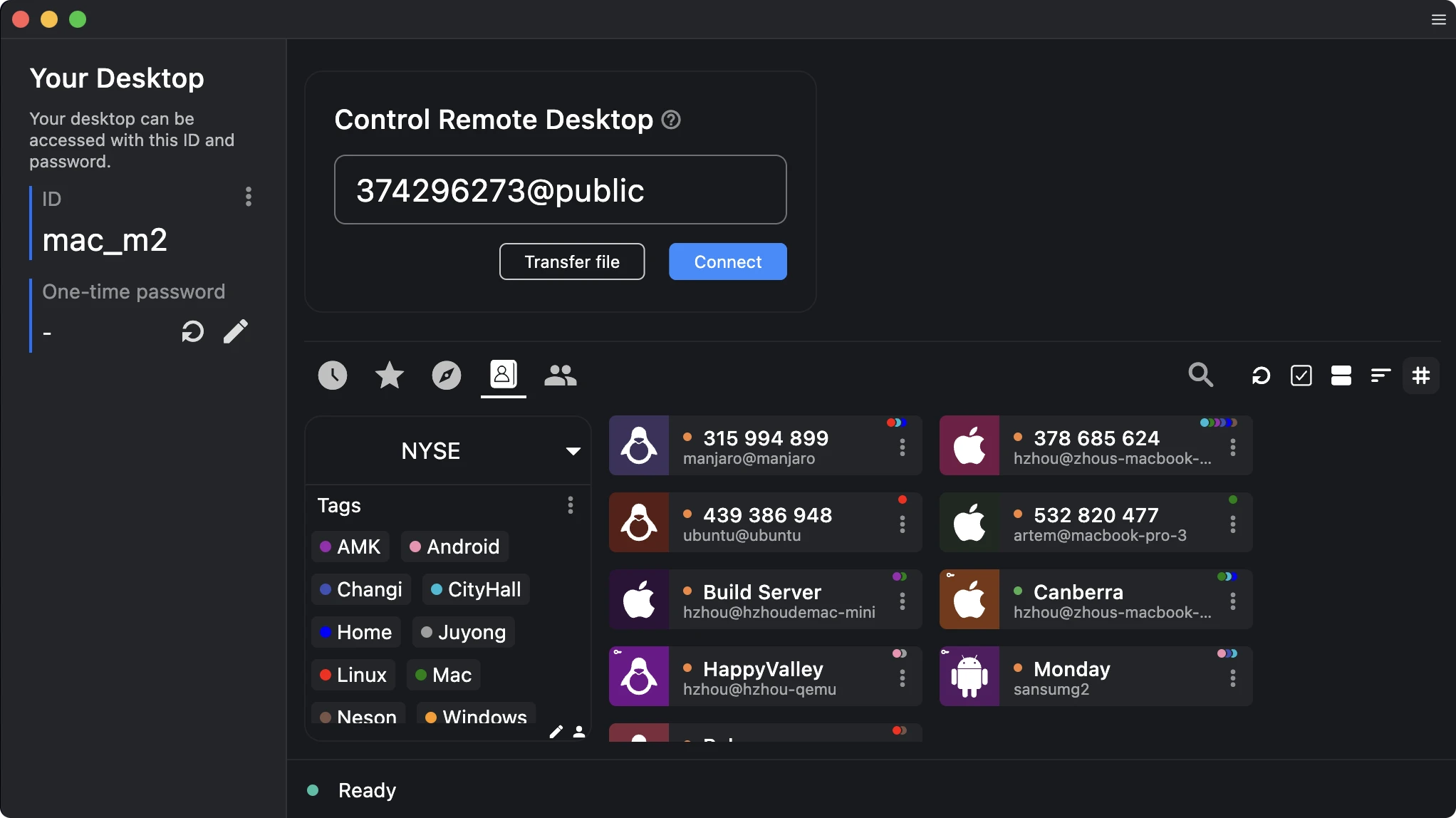
- 连接成功后,界面会显示你的「设备 ID」和「临时密码」—— 这两个信息用于被其他设备远程控制。
2. 📱 手机端配置(以 Android 为例)
- 打开 RustDesk 手机端,点击底部「我的」,进入「设置」;
- 选择「服务器设置」,在「中继服务器」中输入你的服务器 IP,开启「加密传输」;
- 点击「保存」,返回首页,若显示「已连接服务器」,说明配置完成;
- 此时可在首页输入电脑的「设备 ID」和「临时密码」,点击「连接」,即可远程控制电脑。
五、避坑指南:3 个常见问题快速解决
搭建过程中遇到问题不用慌,这 3 个高频问题的解决方案帮你快速排查:
1. ❌ 客户端提示 “连接失败”?检查 2 点
- 第一:服务器端口是否开放。部署时用到的 21115、21116、21118 端口,需在服务器防火墙 / 安全组中开放(如阿里云控制台→安全组→入站规则,添加这三个端口);
- 第二:服务器 IP 是否正确。确保客户端输入的 IP 与服务器实际 IP 一致(公网 IP 可通过 IP138 查询)。
2. 📶 远程控制画面卡顿?2 个优化方案
- 方案 1:选近的服务器节点。如果用云服务器,选择与你地理位置最近的区域(如南方用户选 “广州”“上海” 节点);
- 方案 2:提升服务器内存。若多设备同时连接,可将服务器内存从 2G 升级到 4G,卡顿问题会明显改善。
3. 🔑 忘记临时密码?重新生成即可
在 RustDesk 客户端界面,找到「临时密码」选项,点击「重新生成」,新密码立即生效。建议每次被远程控制前重新生成密码,提升安全性。
六、进阶玩法:这些功能让 RustDesk 更好用
搭建完成后,试试这些进阶功能,让远程体验更丝滑:
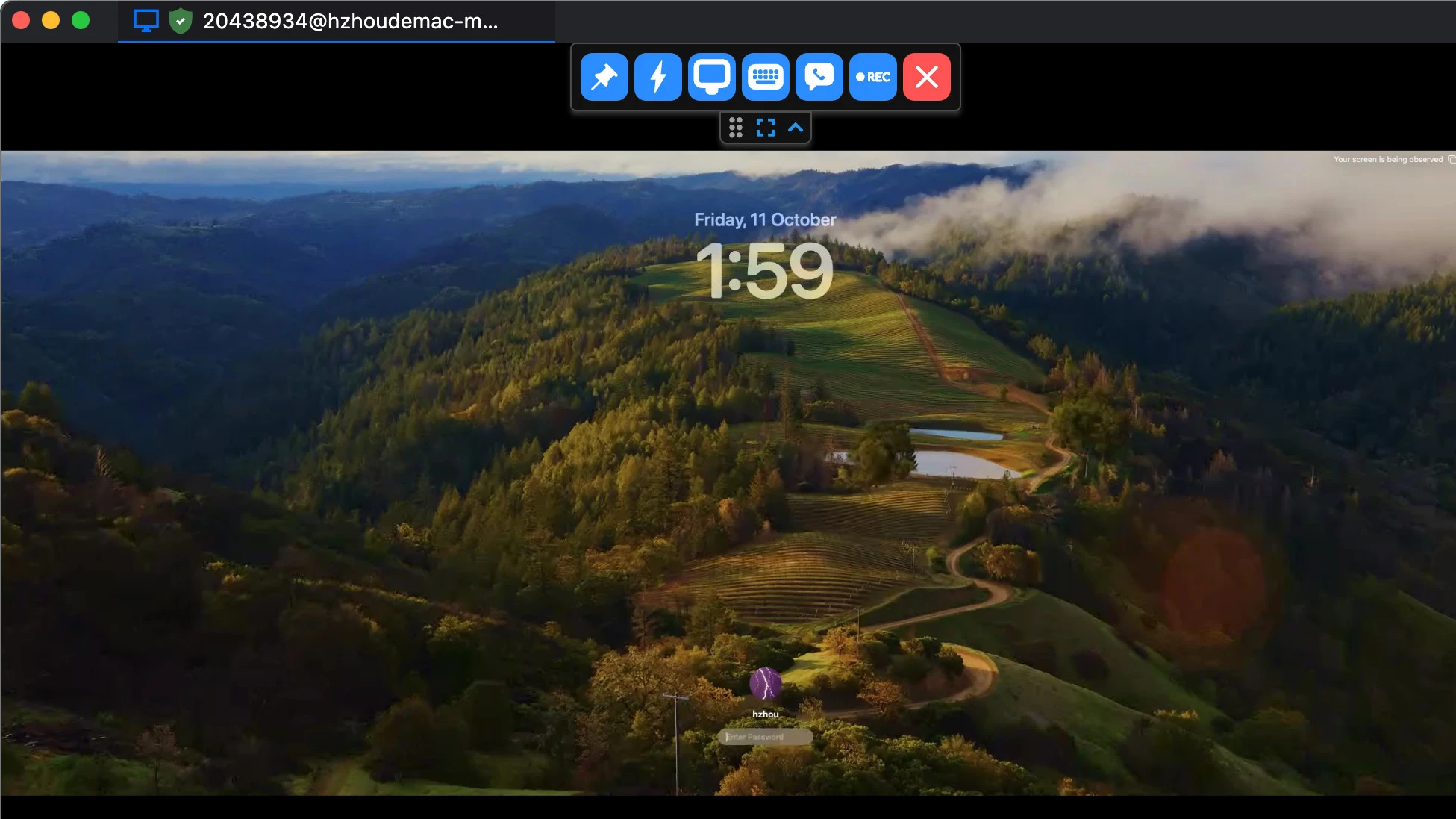
- 文件传输:远程控制时,直接拖拽文件到对方设备,无需额外工具;
- 多屏切换:若被控设备有多个显示器,可在客户端切换 “屏幕 1”“屏幕 2”;
- 隐私模式:开启后,被控设备屏幕会变黑,保护对方隐私;
- 内网穿透:若服务器无公网 IP,可配合 Frp 工具实现外网访问(教程可参考 RustDesk 官方文档)。
写在最后:自托管的意义,不止是省钱
选择 RustDesk 自托管,不仅能省下商用远程工具的年费,更重要的是:你完全掌控数据安全,无需依赖任何第三方平台。无论是个人远程办公、家庭设备管理,还是小团队协作,这款开源工具都能满足需求。
按照本文步骤操作,1 小时内就能搭建完成。如果遇到问题,可随时查看 RustDesk 官方文档 或 GitHub 社区,开源项目的优势就在于 —— 有无数开发者为你提供支持。
现在就动手试试吧,让远程控制变得更安全、更自由!